
Caméra IP et Home Assistant : intégrer votre vidéosurveillance à votre domotique en 2026

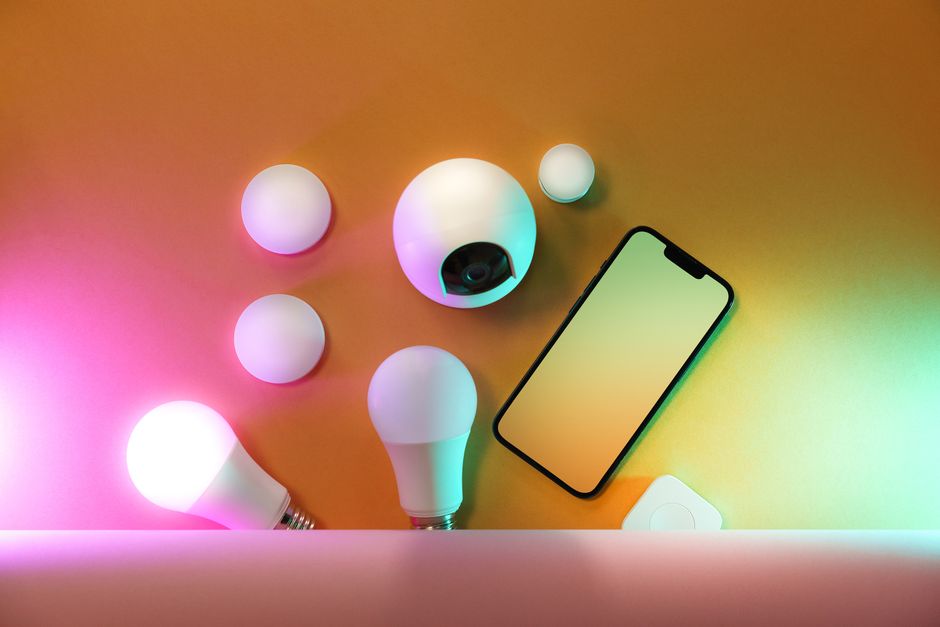
Pourquoi connecter ses caméras IP à Home Assistant
Home Assistant est la plateforme domotique open source la plus populaire en 2026. Contrairement à un écosystème fermé comme Apple HomeKit ou Google Home, elle offre un contrôle total de vos appareils sans dépendre d’un cloud tiers. Pour la vidéosurveillance, cette indépendance est stratégique : vous consultez vos caméras sans passer par le serveur d’un fabricant, vous créez des automations personnalisées et vous gardez le contrôle de vos données vidéo.
Connecter une caméra IP à Home Assistant permet de :
- Visualiser les flux en direct directement dans l’interface domotique
- Déclencher des automations : allumer un projecteur quand la caméra détecte du mouvement, activer le mode « maison » quand la caméra de porte filme quelqu’un
- Centraliser l’alarme, l’éclairage et la vidéosurveillance dans un seul tableau de bord
- Garantir la confidentialité : le flux vidéo reste sur votre réseau local
Important : avant d’intégrer vos caméras à Home Assistant, assurez-vous que votre réseau est correctement sécurisé. Voir notre guide de sécurité pour les caméras IP pour les bonnes pratiques.
Les protocoles de connexion : RTSP, ONVIF et Frigate
Avant de configurer Home Assistant, comprenez les trois méthodes principales d’intégration d’une caméra IP :
1. Le flux RTSP (Real Time Streaming Protocol)
C’est la méthode la plus simple et universelle. La plupart des caméras IP modernes proposent un flux RTSP accessible via une URL du type :
rtsp://adresse-ip-camera:554/stream1
Le flux RTSP permet d’afficher le flux vidéo en direct dans Home Assistant via l’intégration native « ONVIF Camera » ou le composant « Camera ». L’avantage : compatible avec pratiquement toutes les marques. L’inconvénient : aucun traitement d’image, Home Assistant affiche le flux brut.
2. L’intégration ONVIF
ONVIF est un protocole standardisé qui va au-delà du simple flux vidéo. Il permet à Home Assistant de :
- Récupérer le flux vidéo automatiquement
- Détecter les événements de mouvement signalés par la caméra
- Contrôler les caméras PTZ (panoramique, inclinable, zoom) depuis l’interface
- Gérer les enregistrements et la recherche d’archives
L’intégration ONVIF native de Home Assistant fonctionne avec la majorité des caméras IP grand public : Foscam, Reolink, TP-Link Tapo, EZVIZ et autres. Vérifiez simplement que le firmware de votre caméra propose ONVIF activé.
3. Frigate : détection IA sur votre propre matériel
Frigate est l’outil de référence pour la vidéosurveillance intelligente sur Home Assistant. Il s’exécute en Docker à côté de Home Assistant et offre :
- Détection d’objets en temps réel : personnes, véhicules, animaux, cyclistes
- Distinction humain/véhicule/animal grâce à des modèles d’IA embarqués
- Notifications ciblées : alerte uniquement quand une personne est détectée, pas quand une feuille bouge
- Économie de stockage : Frigate ne conserve que les clips avec détection
Frigate nécessite une carte graphique compatible (NVIDIA avec CUDA, ou un processeur avec Quick Sync Intel) pour un traitement performant. Sans GPU, le traitement logiciel est possible mais limité à 2-3 caméras maximum.
Configuration pratique : connecter une caméra IP à Home Assistant
Voici la procédure pour intégrer une caméra IP standard :
Étape 1 : Activer le flux RTSP et ONVIF sur la caméra
Dans l’application ou l’interface web de votre caméra :
- Activer le port RTSP (généralement le port 554)
- Activer le protocole ONVIF si disponible
- Créer un utilisateur dédié pour ONVIF (ne pas utiliser le compte principal)
- Notez l’adresse IP locale de la caméra et le port RTSP
Étape 2 : Installer l’intégration dans Home Assistant
Dans Home Assistant, allez dans Réglages → Appareils et services → Ajouter une intégration → ONVIF. Entrez :
- L’adresse IP de la caméra
- Le nom d’utilisateur et mot de passe ONVIF
- Laisser le port par défaut (80 ou 888 selon le modèle)
L’intégration détectera automatiquement les capacités de la caméra et créera les entités correspondantes : caméra, capteur de mouvement, etc.
Étape 3 : Ajouter la caméra au tableau de bord
Ajoutez une carte « Camera » sur votre tableau de bord Lovelace. Vous pouvez configurer :
- L’affichage en direct du flux
- Le nombre d’images par seconde (réduisez pour économiser les ressources)
- Les actions : snapshot, activation de l’enregistrement
Les caméras les mieux intégrées à Home Assistant
Toutes les caméras ne se valent pas pour la domotique. Les critères principaux sont la compatibilité ONVIF complète, la disponibilité du flux RTSP, et l’absence de cloud obligatoire.
Les caméras recommandées
- Foscam : ONVIF natif, flux RTSP stable, bonne communauté Home Assistant
- Reolink : excellent support ONVIF, certaines modèles avec détection IA directement exportable
- TP-Link Tapo : flux RTSP disponible mais ONVIF parfois partiel selon le firmware
- IP-Caméra génériques : si elles respectent ONVIF Profile S ou Profile T
Les caméras à éviter
- Les caméras Ring et Eufy : écosystème fermé, cloud obligatoire, pas d’ONVIF
- Les caméras Nest/Google : pas d’accès direct au flux
- Les caméras Arlo : ONVIF limité, nécessite un compte cloud
Pour comparer les marques en détail, consultez notre guide des meilleures marques de caméras IP en 2026.
Automations utiles avec vos caméras
Voici quelques automations courantes pour tirer le meilleur parti de votre caméra dans Home Assistant :
Projecteur qui s’allume au mouvement
Lorsque la caméra détecte du mouvement devant la porte d’entrée, Home Assistant allume un projecteur connecté pendant 2 minutes. L’intrus est dissuadé et vous recevez une notification avec une photo.
Mode « Maison » automatique
La caméra de porte envoie un signal de détection → Home Assistant active le mode alarme « maison », ferme les volets, et met les caméras en mode enregistrement renforcé.
Enregistrement déclenché par capteur
Un capteur d’ouverture détecte une porte ouverte → Home Assistant lance l’enregistrement de la caméra correspondante pendant 10 minutes.
FAQ : caméras IP et Home Assistant
Combien de caméras puis-je connecter ?
Cela dépend de votre matériel et de votre connexion réseau. Un Raspberry Pi 4 peut gérer 2-3 flux RTSP simultanément. Un PC avec une carte graphique NVIDIA peut en gérer une dizaine. La bande passante réseau est souvent le goulot d’étranglement.
Les caméras sans ONVIF sont-elles incompatibles ?
Non. Si votre caméra propose un flux RTSP, vous pouvez l’ajouter dans Home Assistant via le composant « Camera » avec l’option « rtsp ». L’inconvénient : vous perdez les fonctionnalités ONVIF avancées (détection d’événements, contrôle PTZ).
Home Assistant remplace-t-il un NVR ?
Partiellement. Home Assistant peut afficher le flux et déclencher des enregistrements, mais il n’est pas conçu pour le stockage massif de vidéo 24h/24. Pour cela, un NVR dédié ou Frigate reste plus adapté. Voir notre guide sur les caméras IP pour comprendre les différentes architectures.
Est-ce sécurisé ?
L’approche Home Assistant est généralement plus sécurisée que les solutions cloud : le flux ne quitte jamais votre réseau local. Assurez-vous toutefois de protéger l’accès à votre interface Home Assistant avec un mot de passe fort et éventuellement un VPN (Cloudflare Tunnel ou WireGuard) si vous y accédez à distance. Voir notre guide de sécurité caméra IP pour plus de détails sur la protection réseau.
Conclusion
Connecter vos caméras IP à Home Assistant est le meilleur moyen de reprendre le contrôle de votre vidéosurveillance. Vous profitez d’automations puissantes, d’un traitement intelligent des flux et d’un respect total de votre vie privée. Choisissez une caméra compatible ONVIF, configurez Frigate si vous avez le matériel, et profitez d’un système de surveillance véritablement autonome.
Articles connexes :
- Sécurité caméra IP : comment protéger votre vidéosurveillance du piratage — pour sécuriser votre réseau avant de connecter vos caméras à Home Assistant
- Les 5 meilleures marques de caméras IP en 2026 — pour comparer la compatibilité domotique des fabricants

Foscam V5P Caméra IP extérieure 5MP avec projecteur et sirène
La Foscam V5P est une caméra de surveillance extérieure au format bullet, dotée …
TP-Link Tapo C222 — Caméra intérieure 2K+ PTZ
La TP-Link Tapo C222 est une caméra de surveillance intérieure qui offre une résolution 2K (4MP) …

Foscam R8M 4K 8MP Caméra IP Intérieure
La Foscam R8M est une caméra de surveillance intérieure haut de gamme qui combine une …
Reolink TrackMix PoE — Caméra PTZ 4K PoE double objectif pour extérieur
Foscam SD4 — Caméra IP PTZ 2K WiFi Double Bande
La Foscam SD4 est une caméra de surveillance PTZ (Pan-Tilt-Zoom) au design …
Reolink RLC-810A Caméra IP 4K PoE extérieure

Imou Lemur C22 Caméra PTZ intérieure 360° avec suivi automatique
Reolink E1 Outdoor Pro 4K PTZ Caméra Extérieure
La Reolink E1 Outdoor Pro est une caméra de surveillance extérieure PTZ (pan/tilt/zoom) qui …
Tapo C310 Caméra IP extérieur WiFi 2K
La Tapo C320 (W320) est la caméra IP extérieure de TP-Link qui a conquis le marché grand public : …
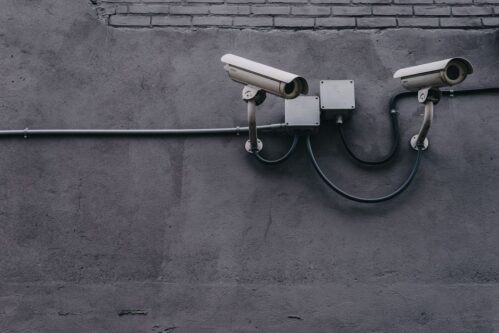
Foscam V5EP — Caméra IP extérieure 5MP PoE avec projecteur et sirène
La Foscam V5EP est une caméra IP extérieure au design tubulaire compact, …
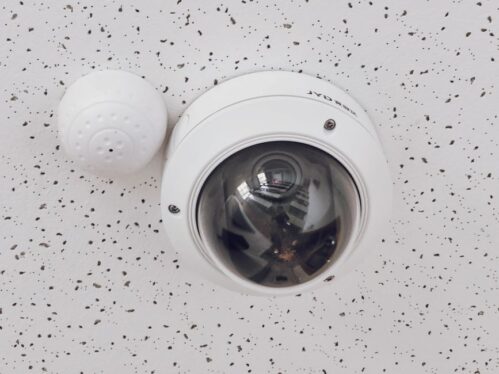
Foscam C5M — Caméra IP 5MP Dual WiFi 2.4/5GHz
La Foscam C5M est une caméra IP intérieure en forme de dôme, dotée d’un capteur 5 mégapixels et d’une …
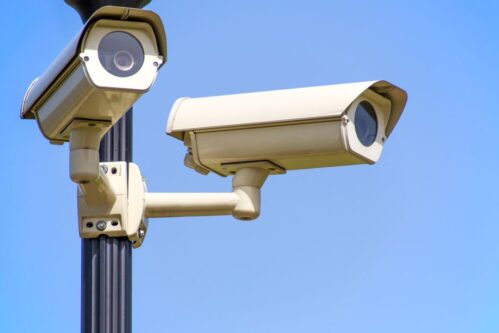
EZVIZ C8c 4K — Caméra PTZ extérieure 4K WiFi 360°
L’EZVIZ C8c 4K est une caméra de surveillance extérieure sans fil qui combine …
Foscam FNA216H — NVR 16 canaux 4K UHD, 2 baies 16 To, H.264+, ONVIF
Le Foscam FNA216H est un enregistreur réseau (NVR) professionnel …
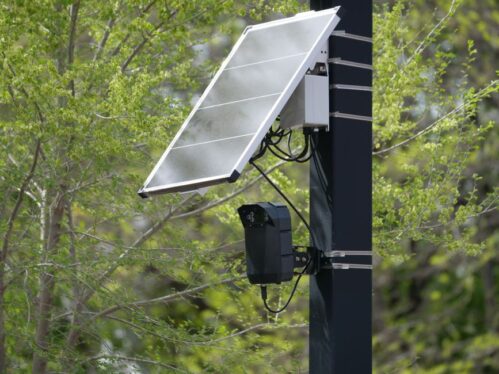
Reolink Argus PT Ultra — Caméra IP extérieure 4K sans fil, suivi auto, solaire
La Reolink Argus PT Ultra est une caméra de surveillance extérieure 100% …
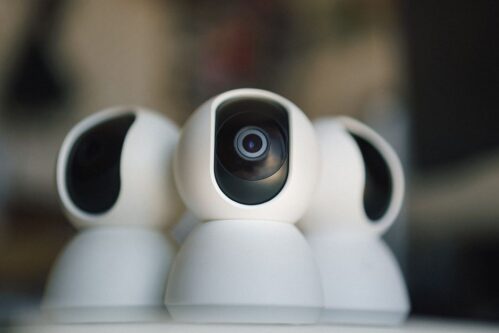
Foscam X5 — Caméra IP intérieure motorisée 5MP WiFi
La Foscam X5 est une caméra IP intérieure motorisée offrant une résolution 5 mégapixels et une …
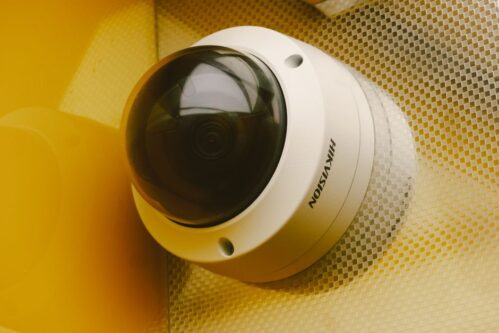
Foscam R4M Caméra IP intérieure 4MP PTZ WiFi
La Foscam R4M est une caméra IP rotative et pivotante conçue pour la surveillance …
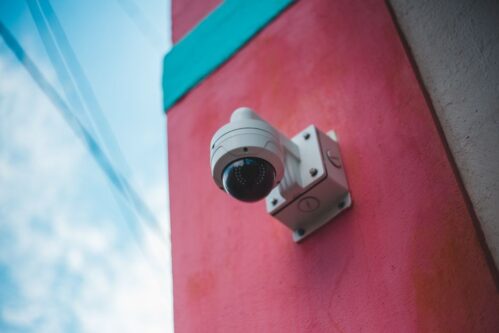
Foscam V4EC — Caméra IP Starlight 4MP PoE extérieure avec projecteurs et sirène
La Foscam V4EC est une caméra IP de surveillance extérieure qui offre un excellent …
Foscam PD5 — Caméra de surveillance 3K 5MP WiFi Tilt et Suivi Automatique
La Foscam PD5 est une caméra de surveillance WiFi dernière génération qui …
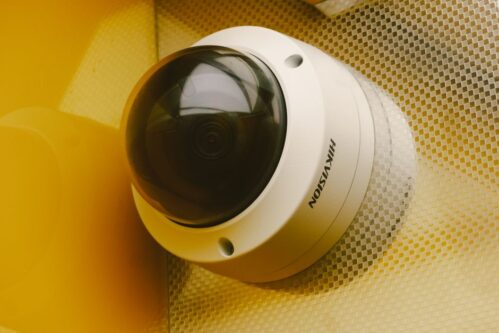
Tapo C21A — Caméra IP intérieure 2K 3MP WiFi PTZ 360°
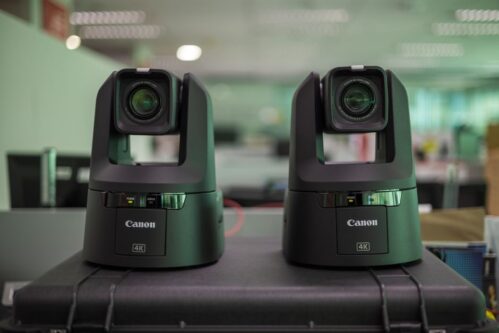
Foscam SD8EP — Caméra PTZ 8MP PoE Zoom Optique 4X
La Foscam SD8EP est une caméra PTZ (Pan-Tilt-Zoom) de dernière génération qui combine une …
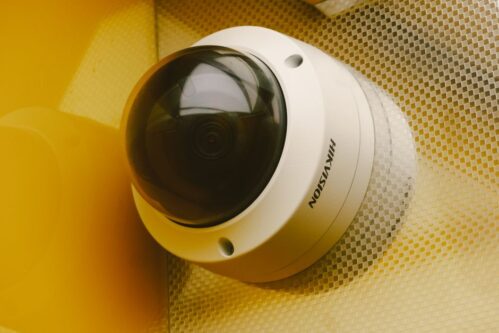
Foscam X5M — Caméra IP Intérieure 5MP WiFi Pan-Tilt
La Foscam X5M est une caméra de surveillance intérieure 5 MP qui combine une résolution élevée …
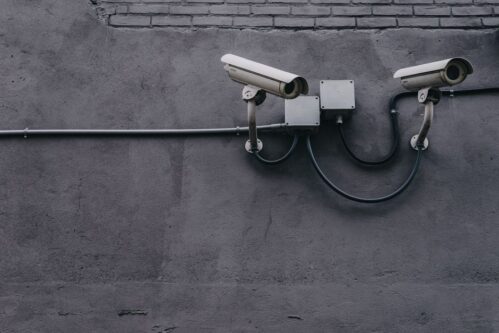
Imou 4G WiFi Outdoor — Caméra 3K sans fil 360° avec carte SIM
L’Imou 4G WiFi Outdoor est une caméra de surveillance extérieure tout-en-un qui dispose d’une …